
Сначала проверьте поддержку гарнитуры и нужного мира, затем запустите приложение в автономном режиме или через совместимый компьютер. Для первой пробы выберите простую комнату и отдельно проверьте изображение, управление и звук. Инструкция VRChat, например, различает настольный режим, поддерживаемые автономные устройства и варианты работы с компьютером. Название VR на странице события не гарантирует одинаковую поддержку всех гарнитур. Требования VRChat · VRChat о беспроводном подключении
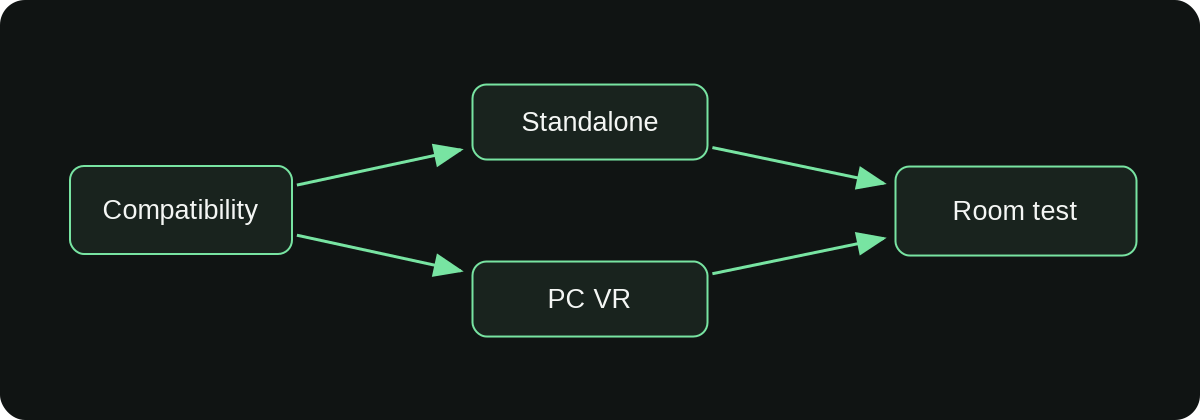
Определите, где запускается приложение
В автономном режиме приложение работает на самом шлеме. Сначала ищите официальную версию для вашей модели в предусмотренном магазине приложений. В режиме PC VR приложение обычно работает на компьютере, а шлем получает изображение и передаёт положение головы и контроллеров. Это может происходить по кабелю или по поддерживаемой беспроводной схеме. Отдельно проверьте, подходит ли ваш компьютер для конкретного клиента и соответствующего способа подключения.
На сайте виртуального мира встречается указание на OpenXR или WebXR. OpenXR относится к интерфейсам для устройств и приложений, WebXR — к их использованию из браузера. Наличие стандарта помогает понять уровень совместимости, но не подтверждает запуск любого мира на любой модели. Проверьте три отдельные строки: шлем, версия приложения и нужный контент. Khronos OpenXR · W3C WebXR · Разница между VR и метавселенной
Подготовьте шлем и выполните короткий тест
- Обновите предусмотренное ПО и зарядите контроллеры. Делайте это через официальный интерфейс устройства. Установите безопасную игровую границу согласно инструкции производителя. Если настраиваете сидячий режим, проверьте доступность такого способа для выбранного приложения.
- Установите официальный клиент. Для автономного маршрута откройте магазин шлема. Для PC VR сначала запустите соединение с компьютером так, как описано производителем или справкой приложения. Убедитесь, что шлем видит базовый интерфейс до запуска виртуального мира.
- Запустите приложение в режиме VR. Если видите только обычное окно на мониторе, посмотрите, какой режим действительно открыт и какой устройством воспринимается. Полезно отдельно проверить запуск приложения без шлема, если настольная версия предусмотрена.
- Войдите в пробную комнату. Убедитесь, что перемещение головы обновляет вид, контроллер двигает руку или указатель, а звук идёт в нужное устройство. Только потом переходите в большую сцену.
- Проверьте связь с человеком. Откройте общее приглашение. Сверьте название и экземпляр комнаты. Вы можете оба запустить продукт, но оказаться в разных копиях или версиях контента.
Если начинает укачивать, остановите сессию и снимите гарнитуру. Перед следующей пробой поищите предусмотренные приложением способы перемещения, например телепортацию, повороты по шагам или сидячий режим. Удобство зависит и от самого мира. Высокая частота кадров не исправит резкую анимацию движения, если она заложена в сценарий сцены.
Диагностика по первому месту сбоя
| Что происходит | Что проверить |
|---|---|
| Шлем не видит компьютер | Поддерживаемый режим, кабель или беспроводную связку согласно справке устройства |
| В шлеме виден системный интерфейс, но нет мира | Режим запуска, версию клиента и совместимость |
| Обычная комната работает, а нужная сцена не открывается | Поддерживаемые сборки мира, приглашение и правила доступа |
| Графика плавная, а другие аватары замирают | Состояние сервиса и сетевую связь |
| Изображение и руки работают, но нет голоса | Выход звука, выбранный микрофон и права приложения |
Изменяйте по одному параметру. Если одновременно переустановить клиент, переключить аудиоустройство и сменить комнату, будет трудно понять результат. Начните с пустой тестовой сцены и сохраните время и режим, в которых ошибка повторяется. Если затруднение появляется после приглашения, сравните мир и версию в другом поддерживаемом режиме. Это часто быстрее, чем повторная настройка оборудования.
Как подготовиться к событию с несколькими устройствами
Попросите организатора дать одну проверенную ссылку, обозначить поддерживаемые устройства и назвать запасной способ участия. Для посетителя без шлема может существовать настольный вход, однако его следует проверить на том же мероприятии. Соединение со своей домашней комнатой ещё не показывает, что общий мир выдержит нужную аудиторию или будет читаться на небольшом экране. До события проведите короткую проверку текста, перемещения и звука с обоих устройств. Как зайти в Decentraland и найти место
Для организованной встречи хорошо заранее назначить человека, который поможет найти комнату без переключения личных настроек наугад. Сохраните информацию о том, вещает ли звук на всю сцену или только ближайшим аватарам. Для приватной репетиции откройте подходящий закрытый режим, если продукт его предоставляет. Проверьте, кто может войти по ссылке. Это отдельный вопрос от поддержки гарнитуры.
Простой способ проверить стабильность до длинной сессии
Проведите пробу с той же связкой, которую планируете использовать. Запустите системное меню, затем простое приложение, а затем нужный мир. На каждом этапе проверьте поворот головы и работу контроллеров. Если сбой воспроизводится уже в системном меню, сложность сцены пока можно исключить из основных подозрений. Если проблема появляется только на мероприятии, сохраните название мира и время. Для Windows и автономных гарнитур ищите актуальные инструкции в соответствующем разделе. Поддержка Steam Link для гарнитур
При беспроводной настройке оцените качество связи на стадии проверки изображения, не меняя одновременно сцену и устройство. Для сравнения достаточно пройти тот же путь и проверить, меняется ли реакция на движение. В проводном режиме проверьте, поддерживает ли производитель выбранный тип подключения. Наличие разъёма не говорит о совместимости. Если производитель или приложение не предлагают связку, скачивание неизвестного драйвера по совету из чата добавляет риск и не подтверждает работоспособность.
После проверки запишите версию клиента, способ соединения и доступный запасной вариант. Если мероприятие проходит завтра, сохраните проверенную настройку до его начала.
Частые вопросы
Могу ли я провести встречу, если у одного человека шлем, а у другого только экран? Да, если нужная площадка и конкретный мир разрешают обоим войти в одну комнату.
Нужна ли камера компьютера для трекинга головы? Способ трекинга зависит от модели. У многих гарнитур используются свои датчики. Следуйте инструкции к устройству.
Гарантирует ли беспроводной режим такую же картинку, как кабель? Нет. Важны аппаратная поддержка, кодирование, качество сети и нагрузка. Сравните оба режима на одной сцене, если устройство их поддерживает.